Progettista
Lo strumento di pianificazione ti consentirà di preparare un’uscita fotografica all’aperto.
Puoi definire la tua posizione relativa al soggetto e determinare la corretta posizione del Sole, della Luna o del Centro Galattico della Via Lattea che desideri.
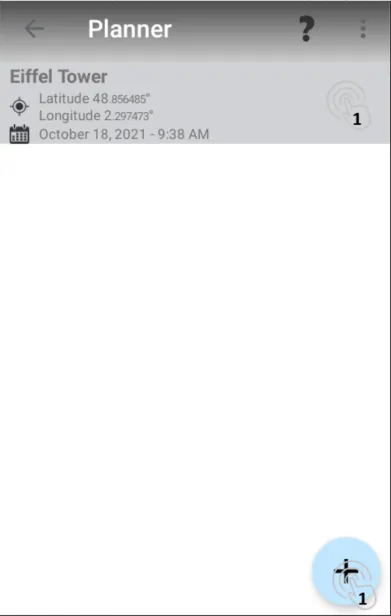
La prima schermata elenca i tuoi programmi salvati. Puoi riaprire uno o definirne uno nuovo.
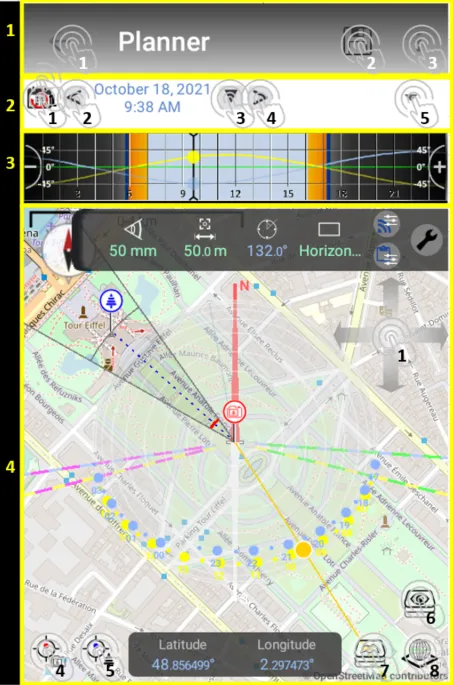
L’interfaccia del planner è divisa in 4 parti:
-
La barra degli strumenti che ti permette di:
-
Esci dallo strumento
-
Salva la pianificazione
-
Elimina pianificazione
-
Condividi la pianificazione
-
-
Selezione della data
-
Torna ad ora
-
Vai a ieri
-
Apri il calendario
-
Vai a domani
-
Vai a un’ora del giorno
-
-
La linea del tempo che indica l’altezza del Sole e della Luna durante il giorno
- Spostare il cursore verso sinistra o destra per modificare l’ora
-
La mappa
-
Spostarsi sulla mappa
-
Clic = Informazioni sulla posizione del fotografo e le posizioni del Sole, della Luna e del Centro Galattico (a seconda di ciò che si desidera vedere)
-
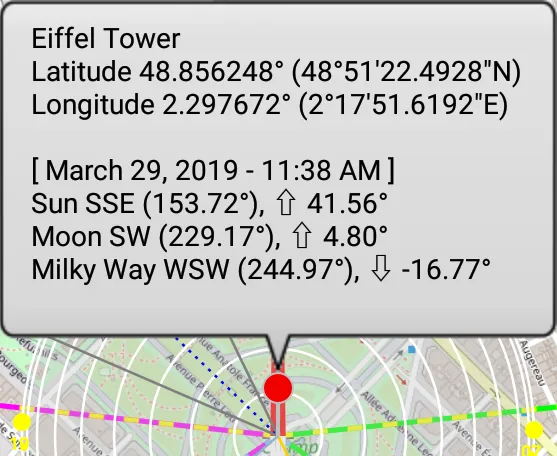
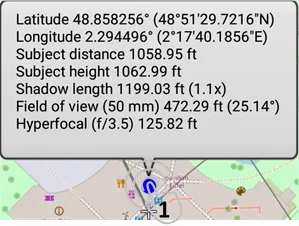
Clic lungo = spostamento del perno rosso (Solo su Android)3. Clic = Informazioni sulla posizione del soggetto
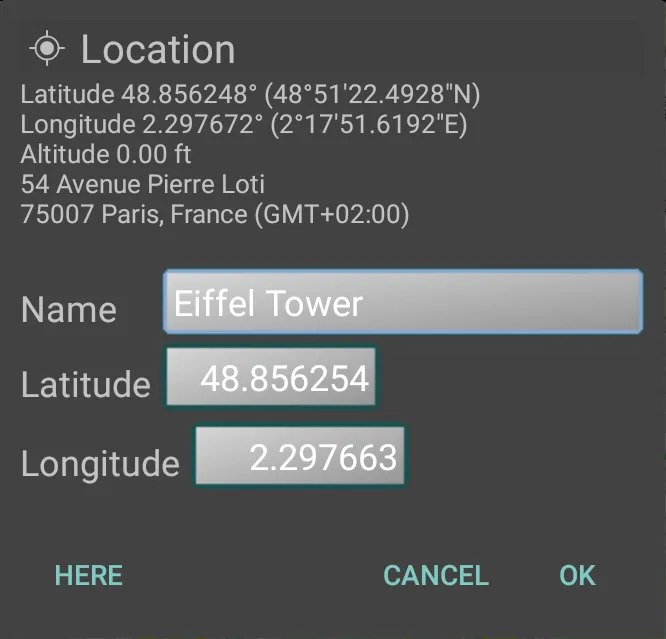
Clic lungo = spostamento del perno blu (Solo su Android)4. Selezione della posizione del fotografo
Clicca = inserisci la posizione
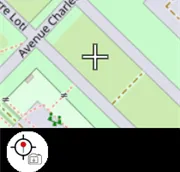
Clic lungo = posizionamento del perno rosso sulla croce
Doppio clic = posizionamento del centro della mappa sul perno rosso
Nella finestra di selezione della posizione, hai la possibilità di:
-
-
-
-
Visualizza le informazioni dalla posizione corrente
-
Definisci un nome per la tua pianificazione
-
Modifica latitudine
-
Cambia la longitudine
-
Puoi selezionare la tua posizione fisica cliccando su “Qui”
-
-
-
5. Selezione della posizione del soggetto
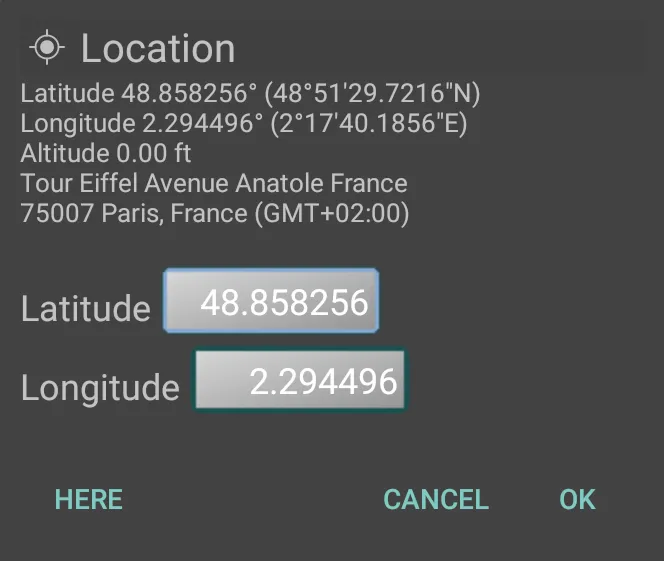
Clicca = inserisci la posizione
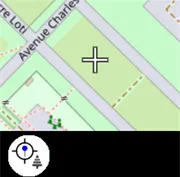
Clic lungo = posizionamento del perno blu sulla croce
Doppio clic = posizionamento del centro della mappa sul perno blu
Nella finestra di selezione della posizione, hai la possibilità di:
-
-
-
-
Visualizza le informazioni dalla posizione corrente
-
Modifica latitudine
-
Cambia la longitudine
-
Puoi selezionare la tua posizione fisica cliccando su “Qui”
-
-
-
6. Imposta i livelli che vuoi vedere sulla mappa
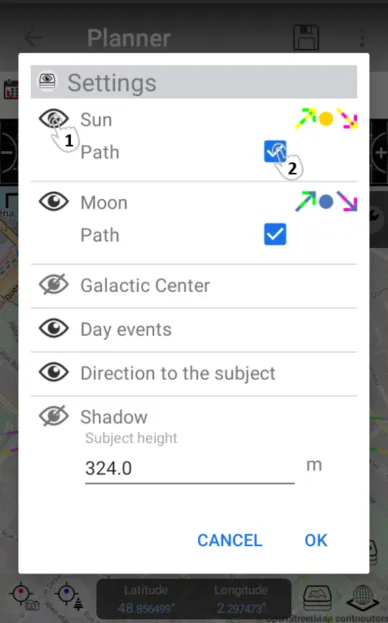
Nella finestra per l’impostazione dei livelli visibili, hai la possibilità di:
-
-
-
-
Rendi visibile o invisibile un livello facendo clic sull’occhio
-
Rendi visibile o meno un elemento secondario del livello facendo clic sul pulsante On / Off
-
-
-
7. Utilizza le mappe OpenStreetMap in Offline
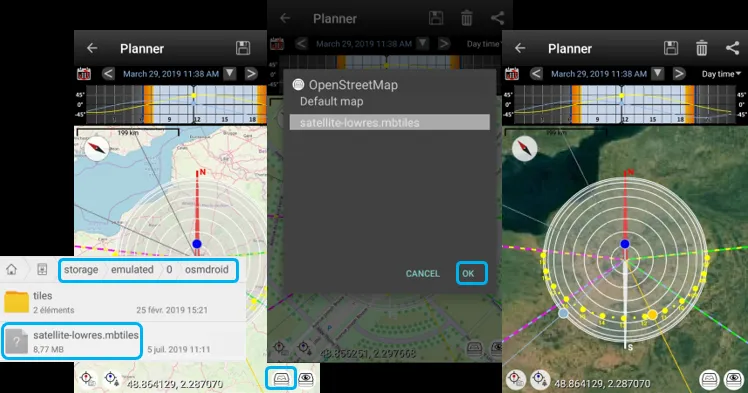
È possibile copiare le mappe OpenStreetMap (non vettoriali) sul dispositivo per l’utilizzo offline o altri rendering.
Basta copiare la scheda nella cartella osmdroid.
Formato di carta compatibile:
-
MBTiles SQLite
-
ZIP osmdroid
-
Osmdroid GEMF
-
Osmdroid SQLite
Se vuoi creare le tue mappe, puoi usare:
-
Mobile Atlas Creator (MOBAC)
-
Maperitive.net
8. Visualizzazione della realtà aumentata
Cambio di rappresentanza
Sezione intitolata “Cambio di rappresentanza”Hai 5 possibili rappresentazioni che si sovrappongono alla mappa:
-
Classico con visualizzazione della distanza e dell’azimut
-
Campo visivo
-
Profondità di campo
-
drone
-
Panorama
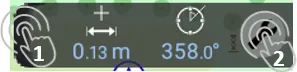
Queste rappresentazioni sono accessibili tramite la barra in alto a destra della mappa cliccando sull’icona dello strumento (2).
Un clic alla fine della barra (1) piegherà o aprirà questa barra.
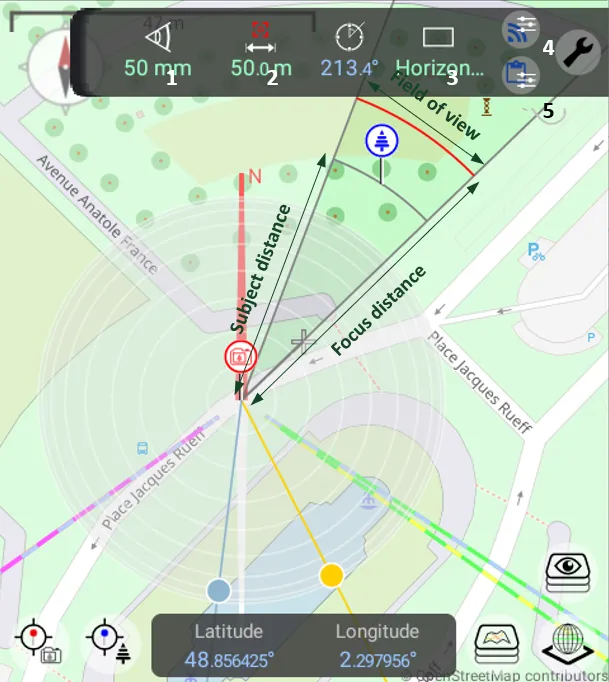
Campo visivo
Sezione intitolata “Campo visivo”-
Scelta della lunghezza focale
-
Scelta della distanza di messa a fuoco
-
Scelta dell’orientamento
-
Trasferimento dati allo strumento del campo visivo
-
Copia i dati dallo strumento del campo visivo al pianificatore
Profondità di campo
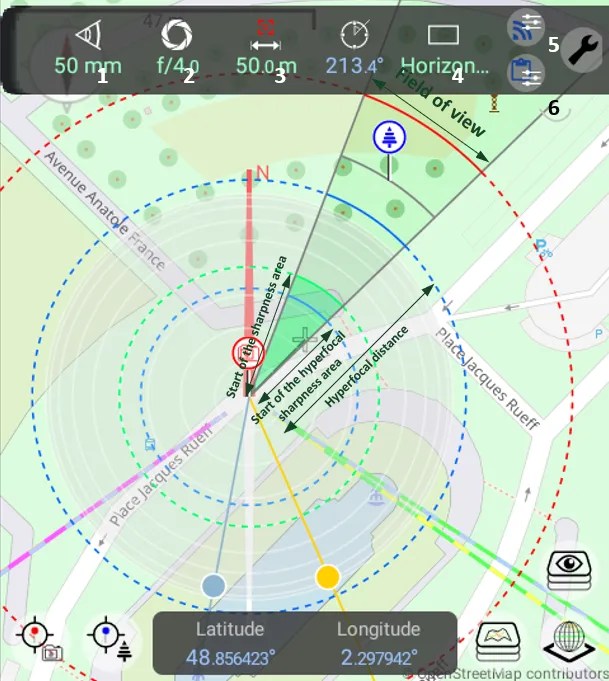
Sezione intitolata “Profondità di campo”-
Scelta della lunghezza focale
-
Scelta dell’apertura
-
Scelta della distanza di messa a fuoco
-
Scelta dell’orientamento
-
Trasferimento dati allo strumento del profondità di campo
-
Copia i dati dallo strumento del profondità di campo al pianificatore
-
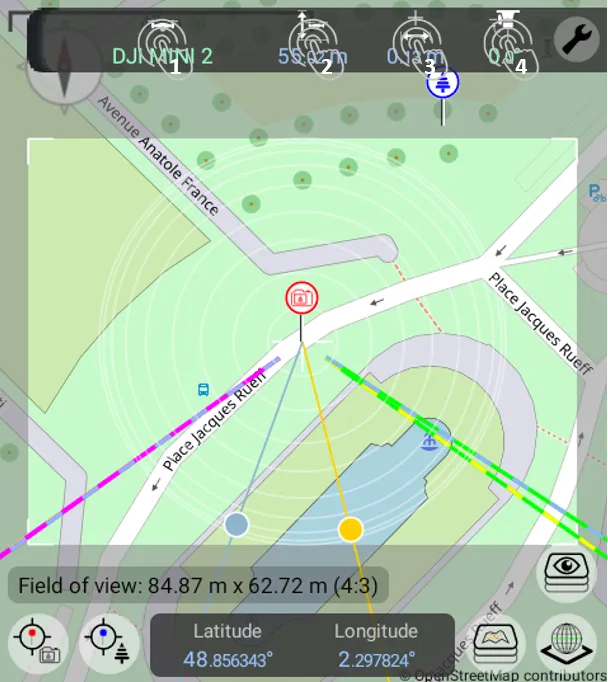
Scelta del modello di drone
-
Altezza del drone
-
Distanza del drone dalla tua posizione
-
Scelta dell’angolazione della telecamera del drone (0° è verso il basso)
In fondo ottieni le seguenti informazioni:
- Le dimensioni del campo visivo
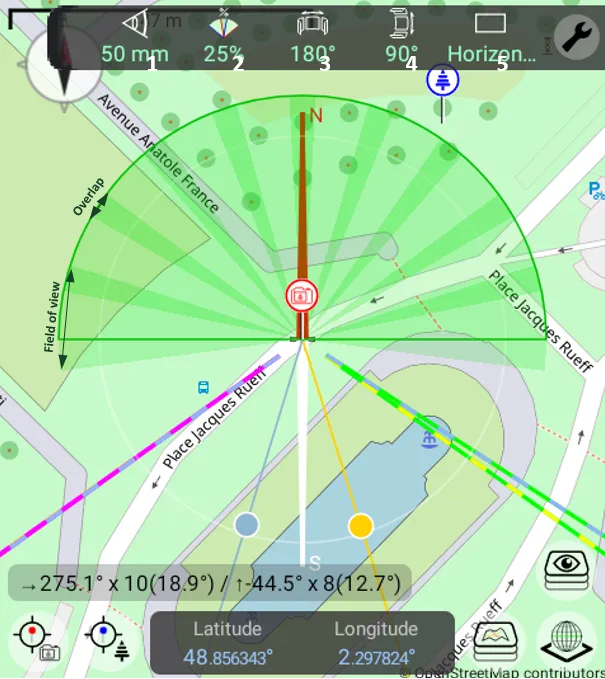
Panorama
Sezione intitolata “Panorama”-
Scelta della lunghezza focale
-
Scelta della percentuale di sovrapposizione
-
Scelta dell’angolo orizzontale del panorama
-
Scelta dell’angolo verticale del panorama
-
Scelta dell’orientamento
In fondo ottieni le seguenti informazioni:
-
L’angolo di partenza orizzontale (corrispondente al centro del campo visivo)
-
Il numero di foto orizzontali
-
Angolo orizzontale senza sovrapposizione
-
L’angolo di partenza verticale (corrispondente al centro del campo visivo)
-
Il numero di foto verticali
-
Angolo verticale senza sovrapposizione