Planification
L’outil de planification va vous permettre de préparer une sortie photo en extérieur.
Vous pourrez définir votre positionnement par rapport au sujet et déterminer la bonne position du Soleil, de la Lune ou du Centre galactique de la voie lactée que vous souhaitez.
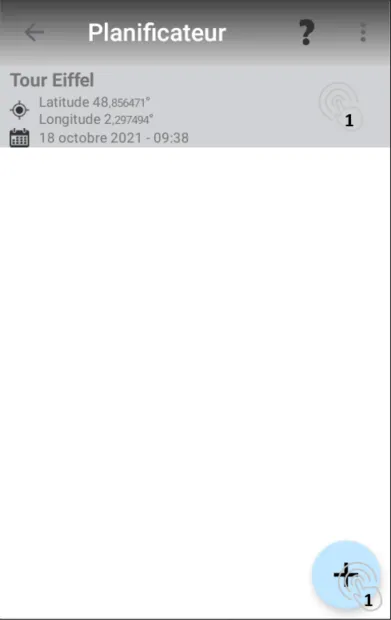
Le premier écran liste vos planifications sauvegardées. Vous avez la possibilité soit d’en rouvrir une ou d’en définir une nouvelle.
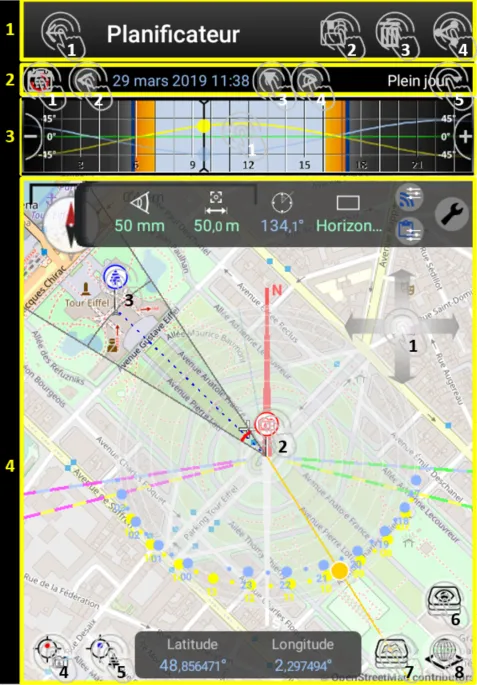
L’interface du planificateur, se découpe en 4 partie :
-
La barre d’outils qui permet de :
-
Quittez l’outil
-
Sauvegarder la planification
-
Supprimer la planification
-
Partager la planification
-
-
La sélection de la date
-
Retour à maintenant
-
Aller à hier
-
Ouvrir le calendrier
-
Aller à demain
-
Aller à une période de la journée
-
-
La ligne de temps indiquant la hauteur du Soleil et de la Lune au cours de la journée
- Déplacer le curseur vers la gauche ou la droite pour changer l’heure
-
La carte
-
Déplacement sur la carte
-
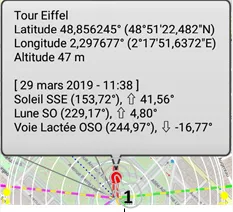
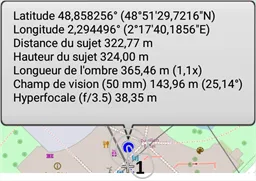
Clic = Information sur la position du photographe et les positions du Soleil, Lune et Centre galactique (en fonction de ce que l’on souhaite visible)
-
Clic long = déplacement de l'épingle rouge (Uniquement sur Android)3. Clic = Information sur la position du sujet
Clic long = déplacement de l'épingle bleue (Uniquement sur Android)4. Sélection de l’emplacement du photographe
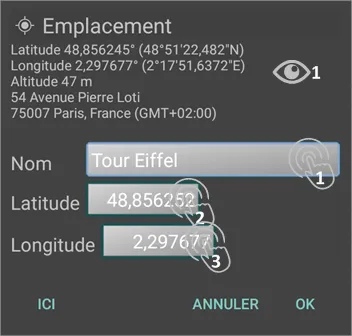
Clic = saisie position
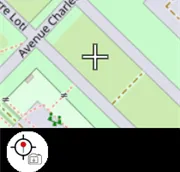
Clic long = positionnement de l’épingle rouge sur la croix
Double clic = positionnement du centre de la carte sur l’épingle rouge
Dans la fenêtre de sélection de l’emplacement, vous avez la possibilité de :
-
-
-
-
Visualiser les informations de l’emplacement actuel
-
Définir un nom à votre planification
-
Modifier la Latitude
-
Modifier la Longitude
-
-
-
Vous pouvez sélectionner votre emplacement physique en cliquant sur “Ici”
5. Sélection de l’emplacement du sujet
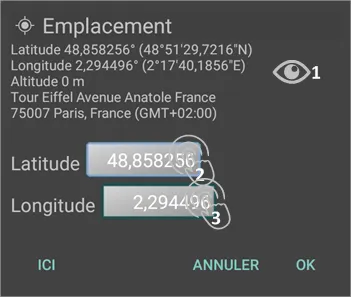
Clic = saisie position
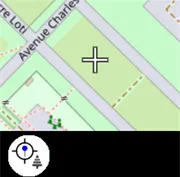
Clic long = positionnement de l’épingle bleue sur la croix
Double clic = positionnement du centre de la carte sur l’épingle bleue
Dans la fenêtre de sélection de l’emplacement, vous avez la possibilité de :
-
-
-
-
Visualiser les informations de l’emplacement actuel
-
Modifier la Latitude
-
Modifier la Longitude
-
-
-
Vous pouvez sélectionner votre emplacement physique en cliquant sur “Ici”
6. Paramétrer les calques que vous souhaitez voir sur la carte
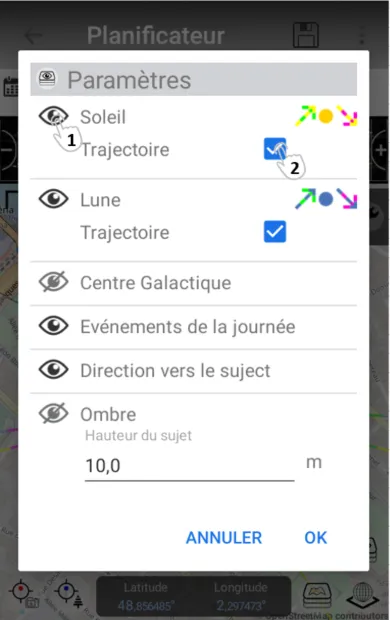
Dans la fenêtre de paramétrage des calques visibles, vous avez la possibilité de :
-
-
-
-
Rendre visible ou non un calque en cliquant sur l’œil
-
Rendre visible ou non un sous élément du calque en cliquant sur le bouton On/Off
-
-
-
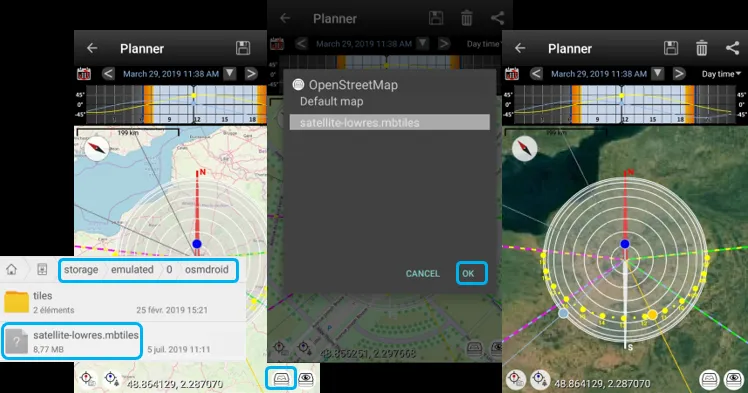
- Utiliser des cartes OpenStreetMap en Offline
Il est possible de copier des cartes OpenStreetMap (non vectorielle) sur votre appareil pour les utiliser en Offline ou d’avoir d’autres rendus.
Il suffit de copier la carte dans le dossier “osmdroid”.
Format de cartes compatible :
-
MBTiles SQLite
-
Osmdroid ZIP
-
Osmdroid GEMF
-
Osmdroid SQLite
Si vous voulez créer vos propres cartes, vous pouvez utiliser :
-
Mobile Atlas Creator (MOBAC)
-
Maperitive.net
- Visualisation en réalité augmentée
Changement de représentation
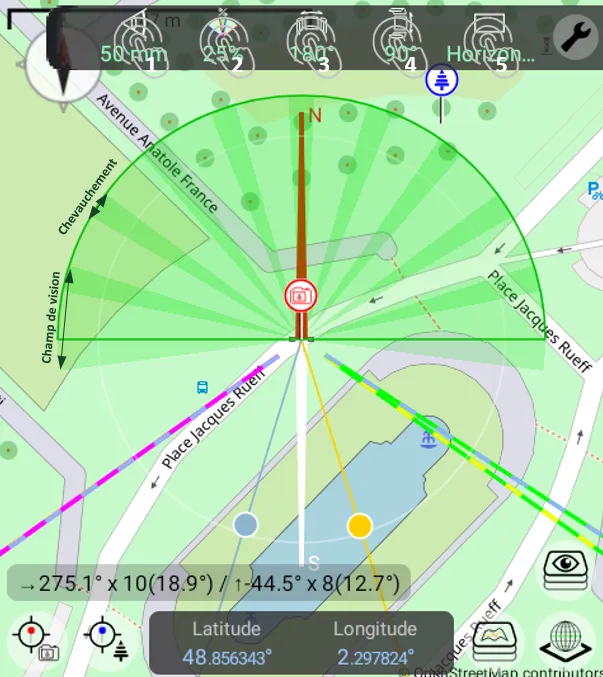
Section intitulée « Changement de représentation »Vous avez 5 représentations possibles en superposition de la carte :
-
Classique avec visualisation de la distance et de l’azimut
-
Champ de vision
-
Profondeur de champ
-
Drone
-
Panorama
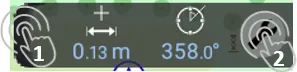
Ces représentations sont accessibles par la barre en haut à droite de la carte en cliquant sur l’icône en forme d’outil (2).
Un clic en bout de la barre (1) repliera ou dépliera cette barre.
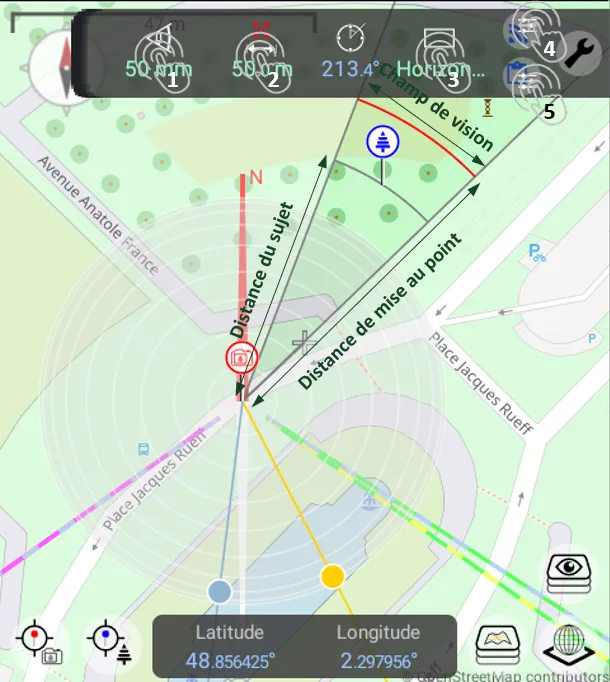
Champ de vision
Section intitulée « Champ de vision »-
Choix de la focale
-
Choix de la distance de mise au point
-
Choix de l’orientation
-
Transfert des données à l’outil de champ de vision
-
Copie des données de l’outil de champ de vision dans le planificateur
Profondeur de champ
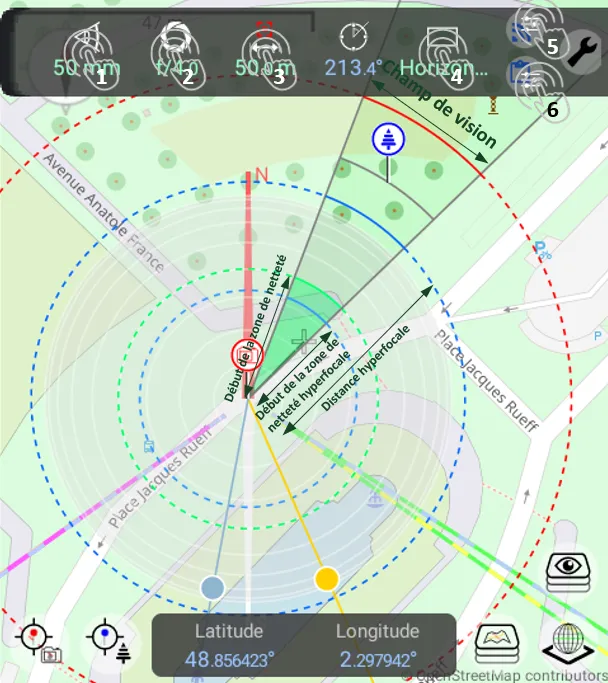
Section intitulée « Profondeur de champ »-
Choix de la focale
-
Choix de l’ouverture
-
Choix de la distance de mise au point
-
Choix de l’orientation
-
Transfert des données à l’outil de profondeur de champ
-
Copie des données de l’outil de profondeur de champ dans le planificateur
-
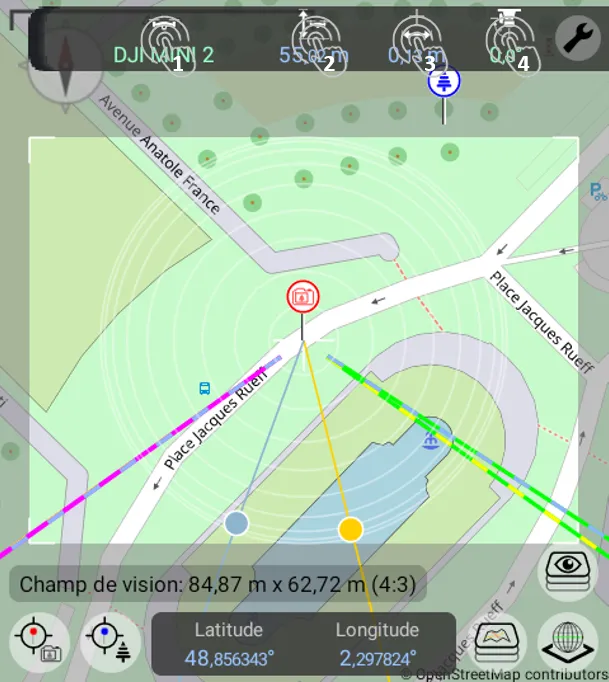
Choix du modèle de drone
-
Hauteur du drone
-
Distance du drone par rapport à votre position
-
Choix de l’angle de la caméra du drone (0° étant ver le bas)
Vous obtenez en bas les informations suivantes :
- Les dimensions du champ de vision
Panorama
Section intitulée « Panorama »-
Choix de la focale
-
Choix du pourcentage de chevauchement
-
Choix de l’angle horizontal du panorama
-
Choix de l’angle vertical du panorama
-
Choix de l’orientation
Vous obtenez en bas les informations suivantes :
-
L’angle de début en horizontal (correspondant au milieu du champ de vision)
-
Le nombre de photo en horizontal
-
L’angle horizontal sans chevauchement
-
L’angle de début en vertical (correspondant au milieu du champ de vision)
-
Le nombre de photo en vertical
-
L’angle vertical sans chevauchement