Planificador
La herramienta de planificación le permitirá preparar una salida de fotos al aire libre.
Puede definir su posición en relación con el tema y determinar la posición correcta del Sol, la Luna o el Centro Galáctico de la Vía Láctea que desee.
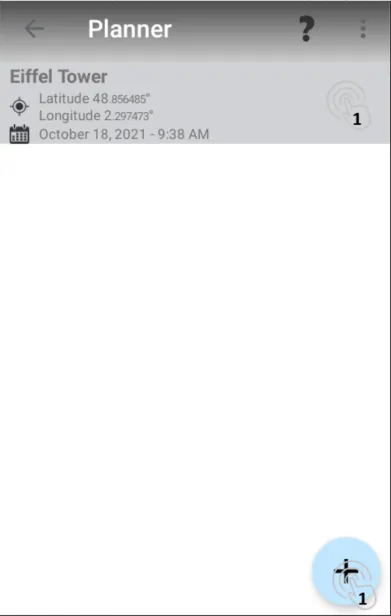
La primera pantalla enumera sus horarios guardados. Puede volver a abrir uno o definir uno nuevo.
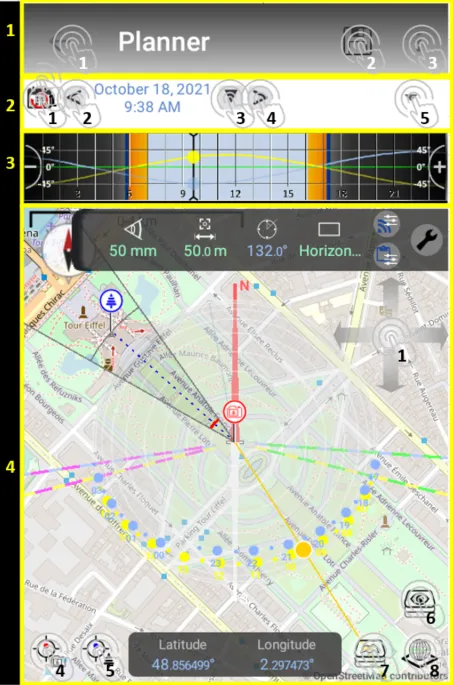
La interfaz del planificador, se divide en 4 partes:
-
La barra de herramientas que te permite:
-
Salir de la herramienta
-
Ahorrar planificación
-
Eliminar planificación
-
Compartir la planificación
-
-
Fecha de selección
-
Volver a ahora
-
Ir a ayer
-
Abre el calendario
-
Ve al mañana
-
Ir a una hora del dia
-
-
La línea de tiempo que indica la altura del Sol y la Luna durante el día.
- Mueva el control deslizante hacia la izquierda o hacia la derecha para cambiar la hora
-
La tarjeta
-
Moviéndose en el mapa
-
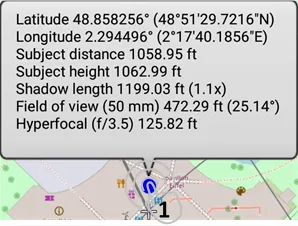
Clic = Información sobre la posición del fotógrafo y las posiciones del Sol, la Luna y el Centro Galáctico (dependiendo de lo que desee ver)
-
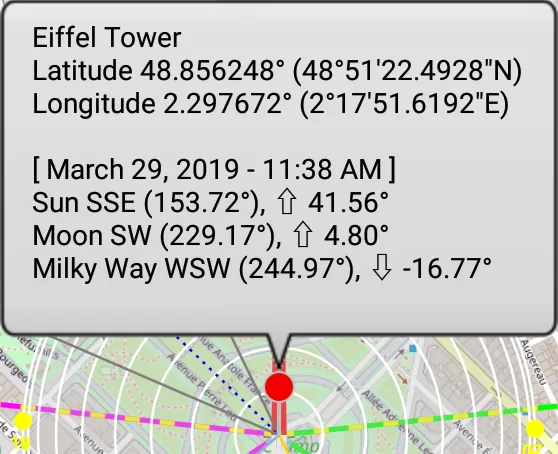
Clic largo = moviendo la clavija roja (Sólo en Android)3. Clic = Información sobre la posición del sujeto.
Clic largo = moviendo la clavija azul (Sólo en Android)4. Selección de la ubicación del fotógrafo
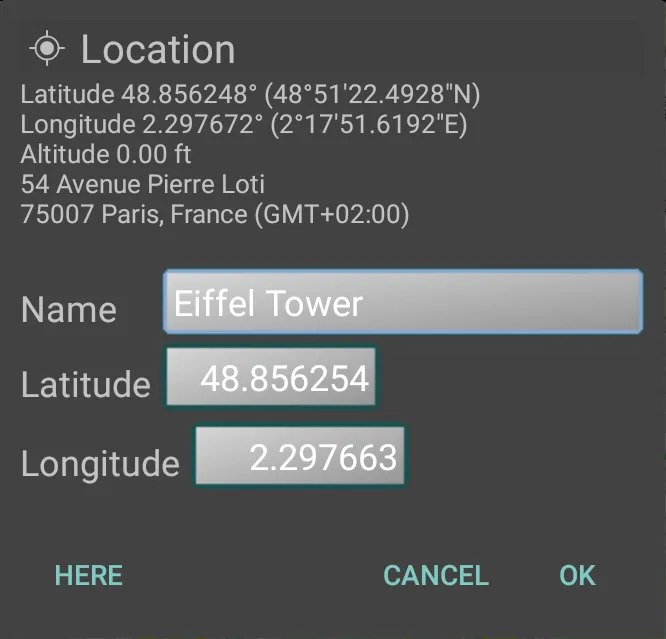
Haga clic en = entrar en la posición
Clic largo = posicionamiento de la clavija roja en la cruz
Doble clic = posicionamiento del centro del mapa en la chincheta roja
En la ventana de selección de la ubicación, tiene la posibilidad de:
-
-
-
-
Ver información de la ubicación actual
-
Define un nombre para su planificación.
-
Editar latitud
-
Cambiar la longitud
-
Puede seleccionar su ubicación física haciendo clic en “Aquí”
-
-
-
5. Selección de la ubicación del sujeto (clic largo = posicionamiento en la cruz)
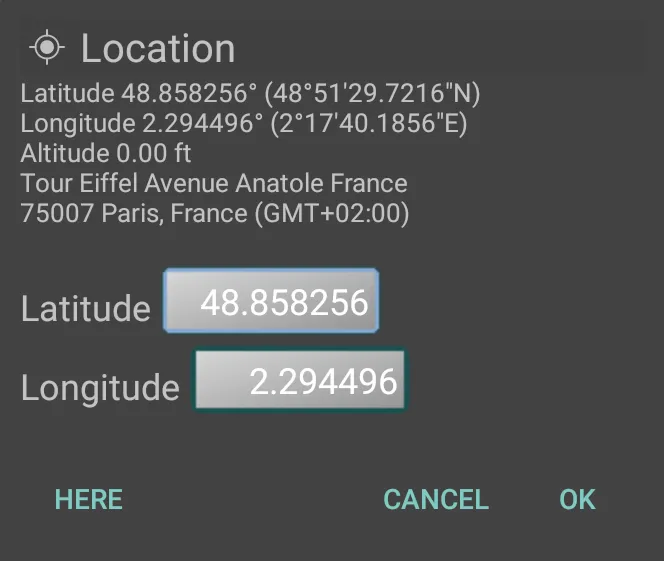
Haga clic en = entrar en la posición
Clic largo = posicionamiento de la clavija azul en la cruz
Doble clic = posicionamiento del centro del mapa en la chincheta azul
En la ventana de selección de la ubicación, tiene la posibilidad de:
-
-
-
-
Ver información de la ubicación actual
-
Editar latitud
-
Cambiar la longitud
-
Puede seleccionar su ubicación física haciendo clic en “Aquí”
-
-
-
6. Establece las capas que quieres ver en el mapa.
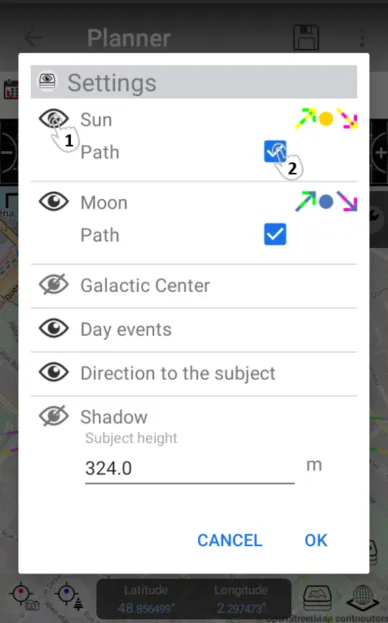
En la ventana para configurar capas visibles, tiene la posibilidad de:
-
-
-
-
Haz una capa visible o invisible haciendo clic en el ojo
-
Haga que un subelemento de la capa sea visible o no haciendo clic en el botón Activar / Desactivar
-
-
-
7. Usa los mapas de OpenStreetMap en Offline
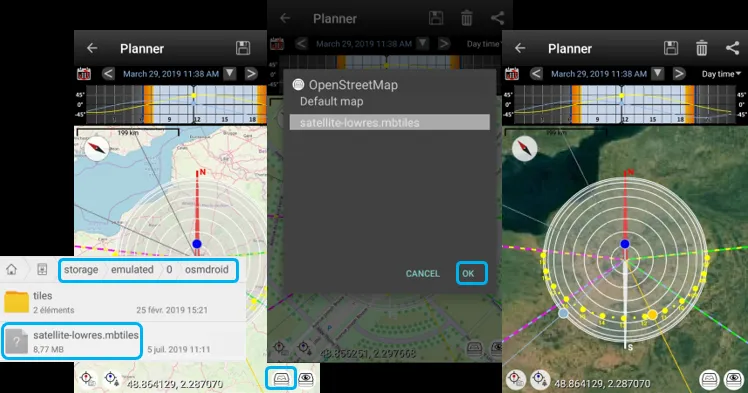
Es posible copiar mapas de OpenStreetMap (no vectoriales) a su dispositivo para uso sin conexión u otras representaciones.
Sólo tienes que copiar la tarjeta en la carpeta osmdroid.
Formato de tarjeta compatible:
-
MBTiles SQLite
-
Osmdroid zip
-
Osmdroid GEMF
-
Ositroid SQLite
Si desea crear sus propios mapas, puede utilizar:
-
Mobile Atlas Creator (MOBAC)
-
Maperitive.net
8. Visualización de realidad aumentada
Cambio de representación
Sección titulada «Cambio de representación»Tiene 5 representaciones posibles superpuestas al mapa:
-
Clásico con visualización de distancia y azimut
-
Campo de visión
-
Profundidad de campo
-
Zumbido
-
Panorama
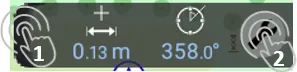
Estas representaciones son accesibles a través de la barra en la parte superior derecha del mapa haciendo clic en el icono de herramienta (2).
Un clic al final de la barra (1) plegará o desplegará esta barra.
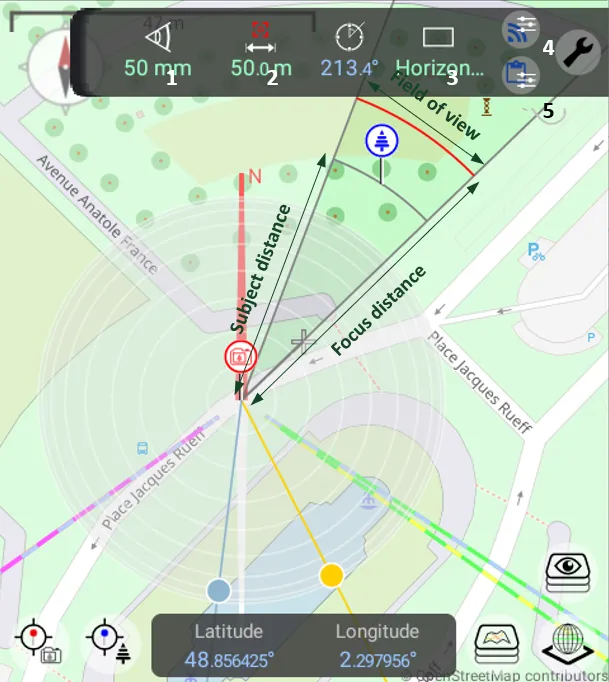
Campo de visión
Sección titulada «Campo de visión»-
Elección de la distancia focal
-
Elección de la distancia de enfoque
-
Elección de orientación
-
Transferencia de datos a la herramienta de campo de visión
-
Copie los datos de la herramienta de campo de visión al planificador
Profundidad de campo
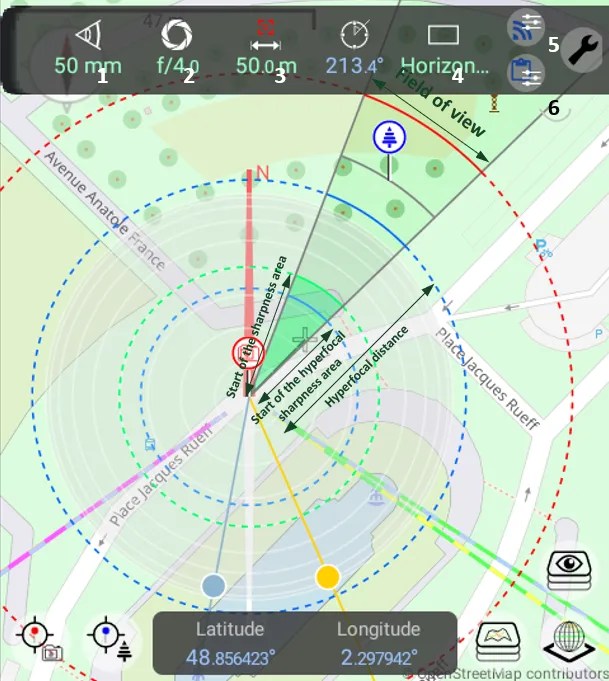
Sección titulada «Profundidad de campo»-
Elección de la distancia focal
-
Elección de apertura
-
Elección de la distancia de enfoque
-
Elección de orientación
-
Transferencia de datos a la herramienta de profundidad de campo
-
Copie los datos de la herramienta de profundidad de campo al planificador
-
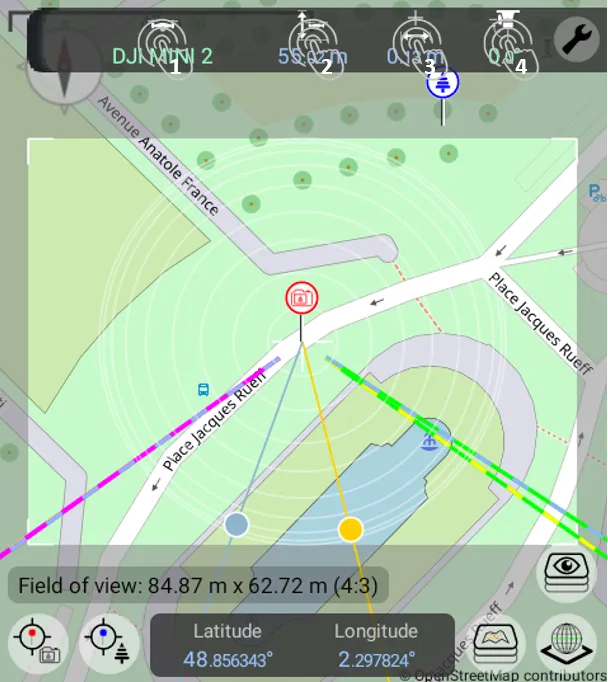
Elección del modelo de dron
-
Altura del dron
-
Distancia del dron desde tu posición
-
Elección del ángulo de la cámara del dron (0 ° hacia abajo)
Obtiene la siguiente información en la parte inferior:
- Las dimensiones del campo de visión
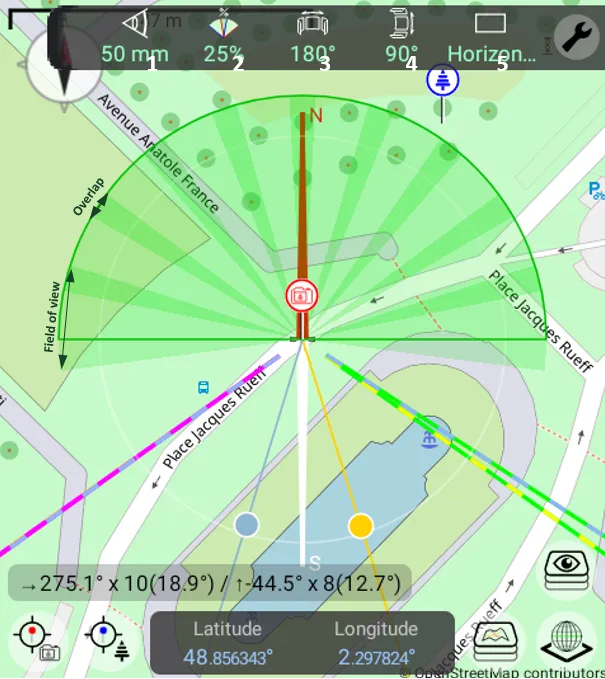
Panorama
Sección titulada «Panorama»-
Elección de la distancia focal
-
Elección del porcentaje de superposición
-
Elección del ángulo horizontal del panorama.
-
Elección del ángulo vertical del panorama.
-
Elección de orientación
Obtiene la siguiente información en la parte inferior:
-
El ángulo de inicio horizontal (correspondiente a la mitad del campo de visión)
-
El número de fotos horizontales
-
Ángulo horizontal sin superposición
-
El ángulo de inicio vertical (correspondiente a la mitad del campo de visión)
-
El número de fotos verticales
-
Ángulo vertical sin superposición