Planner
Mit dem Planungstool können Sie eine Außenfotoausgabe vorbereiten.
Sie können Ihre Position relativ zum Motiv definieren und die korrekte Position der Sonne, des Mondes oder des galaktischen Zentrums der gewünschten Milchstraße bestimmen.
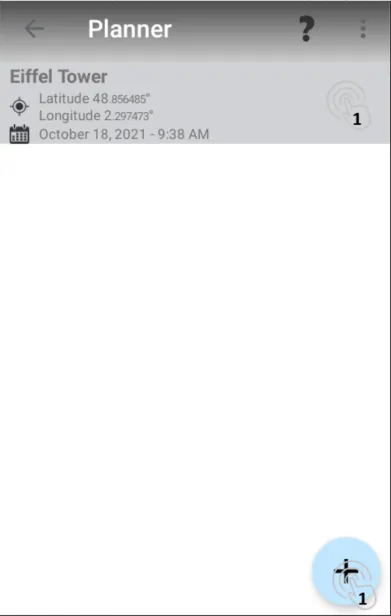
Der erste Bildschirm listet Ihre gespeicherten Zeitpläne auf. Sie haben die Möglichkeit, einen erneut zu öffnen oder einen neuen zu definieren.
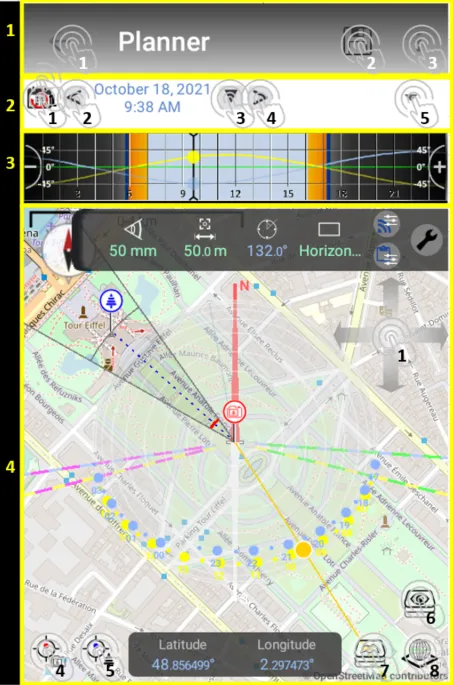
Die Oberfläche des Planers ist in 4 Teile unterteilt:
-
-
Die Symbolleiste, mit der Sie:
-
Beenden Sie das Tool
-
Planung speichern
-
Planung löschen
-
Teilen Sie die Planung
-
-
Datumsauswahl
-
Zurück zu jetzt
-
Geh zu gestern
-
Öffnen Sie den Kalender
-
Geh bis morgen
-
Gehe zu einer Tageszeit
-
-
Die Zeitleiste, die die Höhe von Sonne und Mond während des Tages angibt
- Bewegen Sie den Schieberegler nach links oder rechts, um die Zeit zu ändern
-
Die Karte
-
Die Karte weiterbewegen
-
Klick = Informationen über die Position des Fotografen und die Positionen der Sonne, des Mondes und des galaktischen Zentrums (je nachdem, was sichtbar sein soll)
-
-
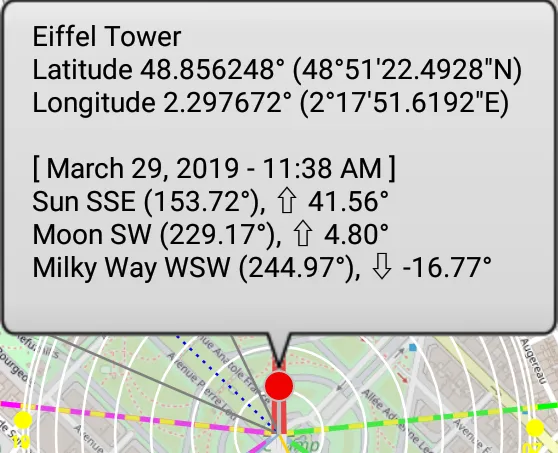
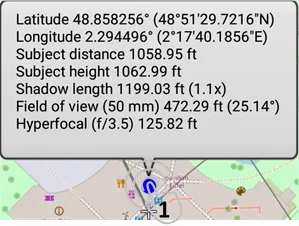
Langklick = Verschieben der roten Stecknadel (Nur auf Android)3. Klick = Informationen zur Position des Probanden
Langklick = Verschieben der blauen Stecknadel (Nur auf Android)4. Auswahl des Standortes des Fotografen
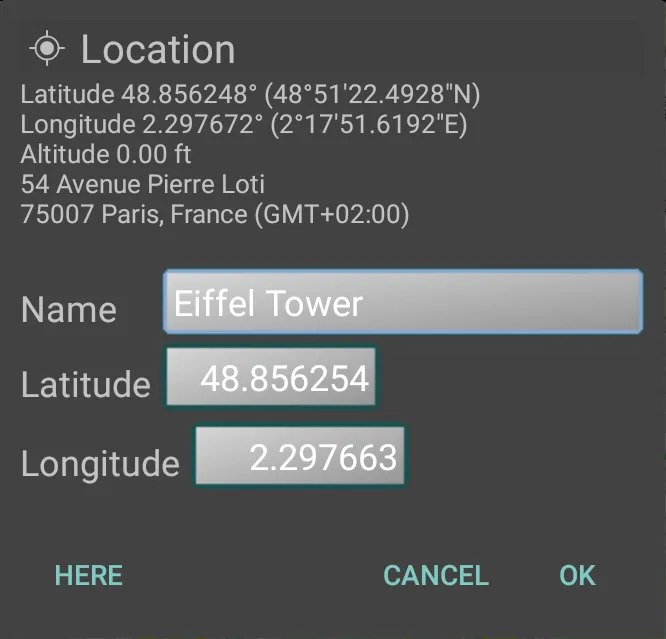
Klick = Position eingeben
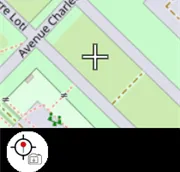
Langklick = Positionierung der roten Stecknadel auf dem Kreuz
Doppelklick = Positionierung der Kartenmitte auf der roten Stecknadel
Im Auswahlfenster des Standortes haben Sie die Möglichkeit:
-
-
-
-
Zeigen Sie Informationen vom aktuellen Standort an
-
Definieren Sie einen Namen für Ihre Planung
-
Latitude bearbeiten
-
Ändern Sie die Länge
-
-
-
Sie können Ihren physischen Standort auswählen, indem Sie auf “Hier” klicken.
5. Auswahl der Position des Motivs (langer Klick = Positionierung auf dem Kreuz)
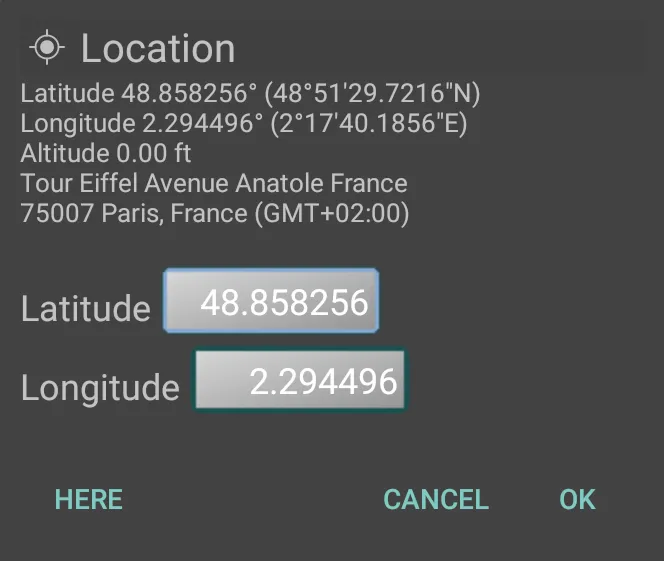
Klick = Position eingeben
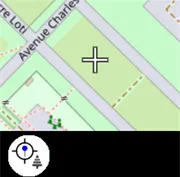
Langklick = Positionierung der blauen Stecknadel auf dem Kreuz
Doppelklick = Positionierung der Kartenmitte auf der blauen Stecknadel
Im Auswahlfenster des Standortes haben Sie die Möglichkeit:
-
-
-
-
Zeigen Sie Informationen vom aktuellen Standort an
-
Latitude bearbeiten
-
Ändern Sie die Länge
-
-
-
Sie können Ihren physischen Standort auswählen, indem Sie auf “Hier” klicken.
6. Legen Sie die Layer fest, die auf der Karte angezeigt werden sollen
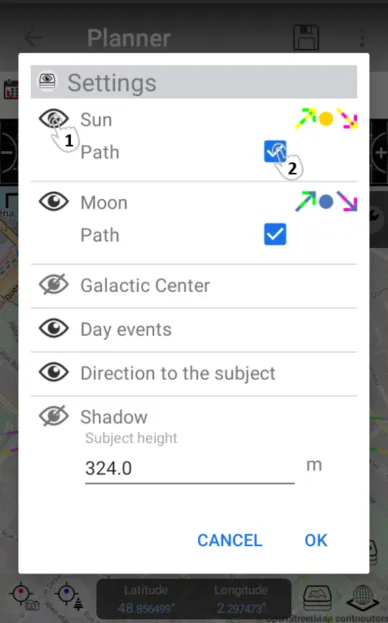
Im Fenster zum Einstellen der sichtbaren Ebenen haben Sie die Möglichkeit:
-
-
-
-
Machen Sie eine Ebene sichtbar oder unsichtbar, indem Sie auf das Auge klicken
-
Machen Sie ein Unterelement der Ebene sichtbar oder nicht, indem Sie auf die Schaltfläche Ein / Aus klicken
-
-
-
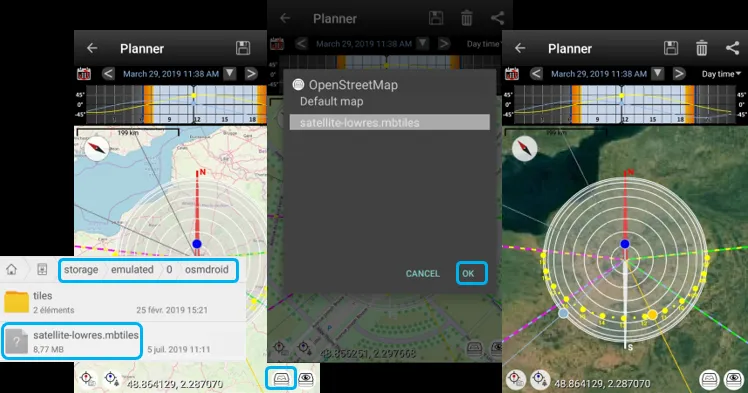
7. Verwenden Sie OpenStreetMap-Karten im Offline-Modus
Es ist möglich, OpenStreetMap-Karten (keine Vektorkarten) zur Offline-Verwendung oder für andere Renderings auf Ihr Gerät zu kopieren.
Kopieren Sie einfach die Karte in den Osmdroid-Ordner.
Kompatibles Kartenformat:
-
MBTiles SQLite
-
Osmdroid ZIP
-
Osmdroid GEMF
-
Osmdroid SQLite
Wenn Sie Ihre eigenen Karten erstellen möchten, können Sie Folgendes verwenden:
-
Mobile Atlas Creator (MOBAC)
-
Maperitive.net
8. Augmented-Reality-Visualisierung
Wechsel der Vertretung
Abschnitt betitelt „Wechsel der Vertretung“Sie haben 5 mögliche Darstellungen, die die Karte überlagern:
-
Klassiker mit Distanz- und Azimut-Visualisierung
-
Sichtfeld
-
Tiefenschärfe
-
Drohne
-
Panorama
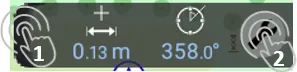
Diese Darstellungen sind über die Leiste rechts oben in der Karte durch Anklicken des Werkzeugsymbols (2) zugänglich.
Ein Klick am Ende der Leiste (1) wird diese Leiste ein- oder ausklappen.
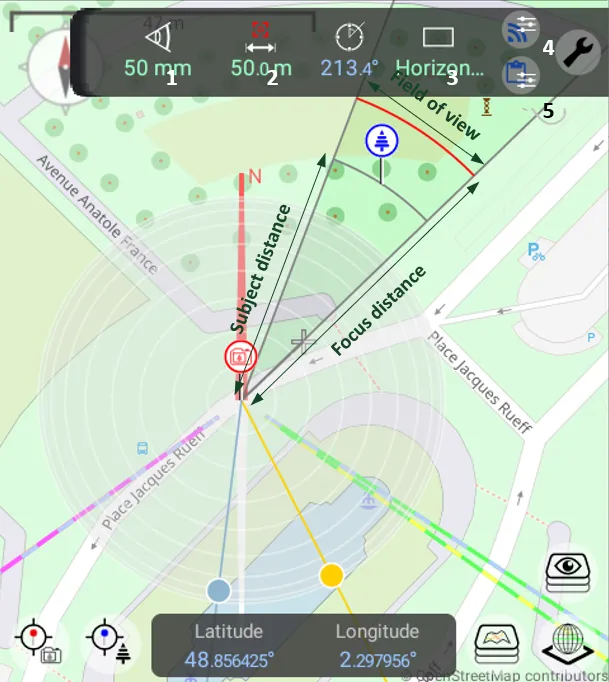
Sichtfeld
Abschnitt betitelt „Sichtfeld“-
Wahl der Brennweite
-
Wahl der Fokussierentfernung
-
Orientierungswahl
-
Datenübergabe an das Sichtfeld-Tool
-
Daten aus dem Sichtfeld-Tool in den Planer kopieren
Schärfentiefe
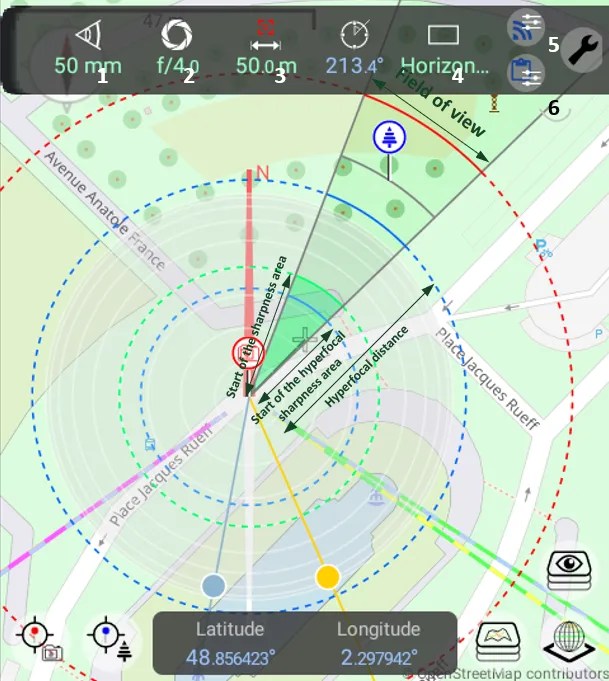
Abschnitt betitelt „Schärfentiefe“-
Wahl der Brennweite
-
Wahl der Öffnung
-
Wahl der Fokussierentfernung
-
Orientierungswahl
-
Datenübergabe an das Schärfentiefe
-
Daten aus dem Schärfentiefe-Tool in den Planer kopieren
-
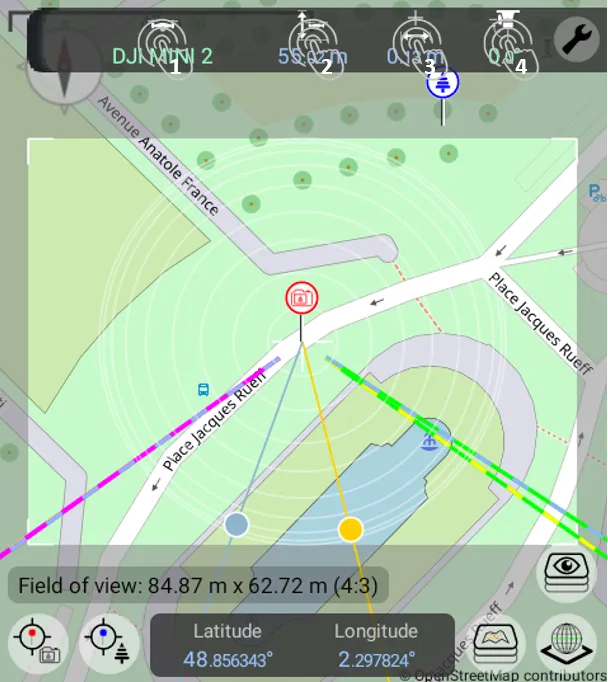
Wahl des Drohnenmodells
-
Drohnenhöhe
-
Entfernung der Drohne von Ihrer Position
-
Wahl des Winkels der Kamera der Drohne (0 ° ist nach unten gerichtet)
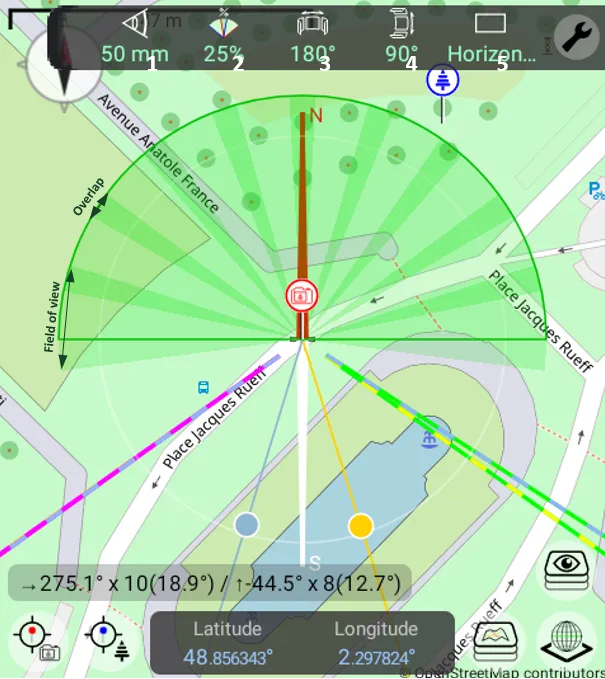
Im unteren Bereich erhalten Sie folgende Informationen:
- Die Abmessungen des Sichtfeldes
Panorama
Abschnitt betitelt „Panorama“-
Wahl der Brennweite
-
Wahl des Überlappungsprozentsatzes
-
Wahl des horizontalen Winkels des Panoramas
-
Wahl des vertikalen Winkels des Panoramas
-
Orientierungswahl
Im unteren Bereich erhalten Sie folgende Informationen:
-
Der horizontale Startwinkel (entspricht der Mitte des Sichtfeldes)
-
Die Anzahl der horizontalen Fotos
-
Horizontalwinkel ohne Überlappung
-
Der vertikale Startwinkel (entspricht der Mitte des Sichtfeldes)
-
Die Anzahl der vertikalen Fotos
-
Vertikaler Winkel ohne Überlappung